
お問い合わせフォームテンプレート
名前、メールアドレス、問い合わせ内容を中心にした、企業サイト向けの基本テンプレートです。検索でいうメールフォームもこの用途に含め、必要に応じて問い合わせ種別や電話番号を足し、公開URLやiframeでサイトに設置できます。
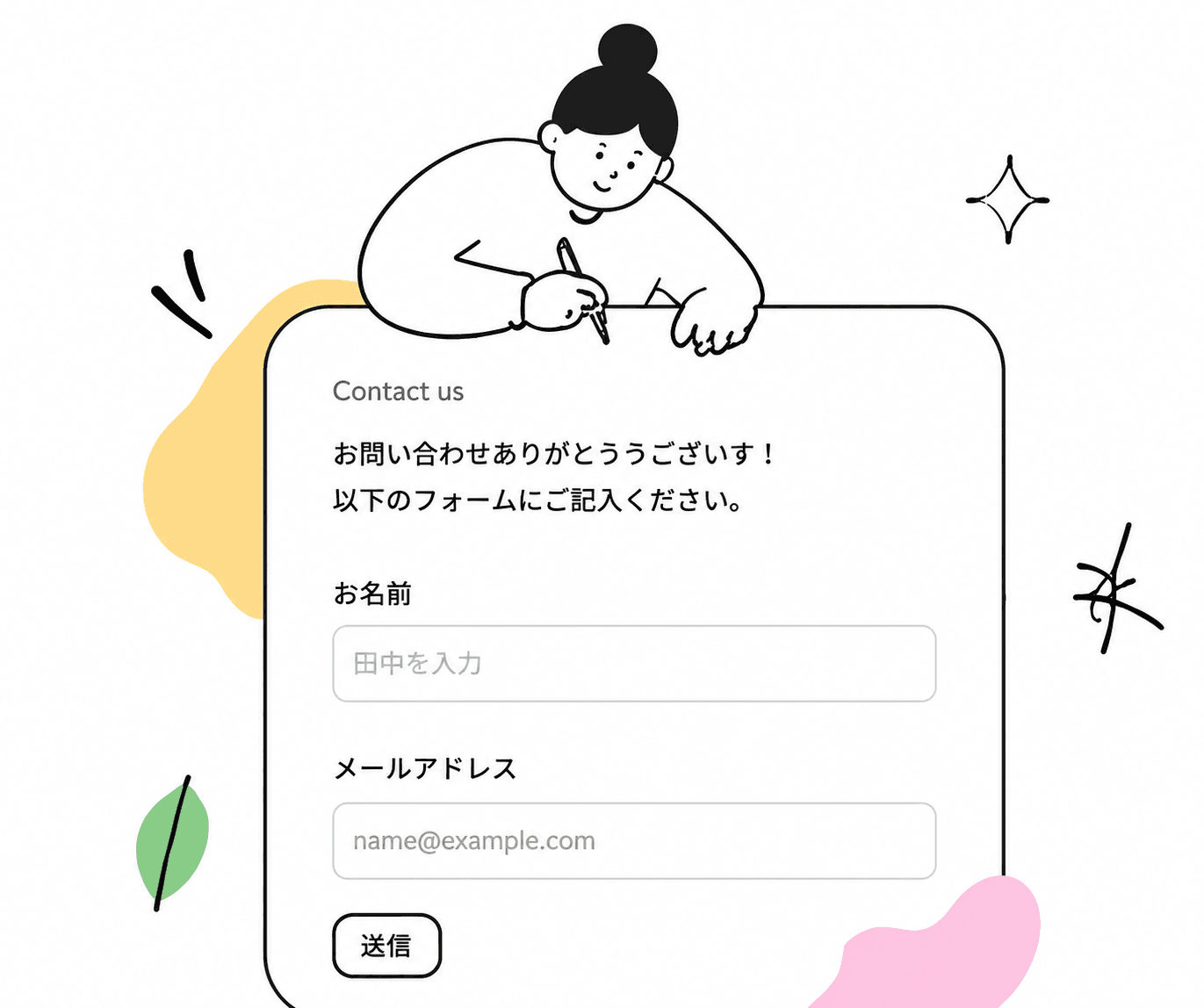
実際に試せるプレビュー
下のフォームは、このページ上で入力から確認・完了まで試せるプレビューです。入力しても実際には送信されず、内容は保存されません。
この内容でフォームを作る
項目や完了画面の文言を見ながら、フォームを作成できます。公開して回答を管理するタイミングで、ログインまたはアカウント作成が必要です。
このフォームを作成する入っている項目
項目ごとの設計メモ
お名前
担当者が返信するときに宛名として使います。法人問い合わせが多い場合は、会社名と担当者名を分けて聞くと社内共有しやすくなります。
メールアドレス
返信先になるため、入力ミスが一番痛い項目です。確認画面で見直してもらう優先度が高い項目です。
お問い合わせ種別
営業、採用、サポート、取材などを分けると、受信後に誰が対応するかを決めやすくなります。選択肢を増やしすぎないのが運用のコツです。
お問い合わせ内容
自由入力欄は長くなりやすいため、説明文で「ご相談内容、希望時期、現在の状況」など書いてほしい観点を軽く示すと返信が早くなります。
向いている用途
- Webフォーム
- メールフォーム
- コーポレートサイト
- サービスサイト
- 広告LP
- 制作会社のクライアントサイト
運用で見ること
- 返信に必要な項目だけを必須にする
- 問い合わせ種別を入れて、回答後の振り分けをしやすくする
- 完了画面に返信目安を入れる
- 回答を管理画面で確認し、必要に応じてCSVで整理する
このテンプレートが向かない用途
- チャットのようなリアルタイム応答が必要なサポート窓口
- 本人確認や決済をフォーム内で完結させる受付
- 複雑な条件分岐を多数使う申請フロー
確認画面で見直したいこと
メールアドレス、電話番号、会社名の入力ミスは返信漏れにつながるため、問い合わせフォームでは確認画面の効果が出やすいです。
一方で、名前と本文だけの短いフォームなら確認画面を省いて送信しやすくする判断もあります。問い合わせの重さに合わせて切り替えます。
運用で起きやすいミス
- 最初から住所、部署名、役職、電話番号まで必須にして、気軽な問い合わせの離脱を増やしてしまう。
- 完了画面に返信目安を書かず、送信後にいつ連絡が来るのか分からない状態にしてしまう。
- 問い合わせ種別を細かくしすぎて、回答者がどれを選べばよいか迷う。
作成時のポイント
メールフォームという名前で探している場合も、多くは会社サイトの問い合わせフォームを作る意図です。
電話番号や住所は、初回対応で本当に使う場合だけ追加します。
短い問い合わせなら確認画面なし、入力ミスが困る項目が多い場合は確認画面ありにすると自然です。
送信後に表示する文言例
お問い合わせを受け付けました。内容を確認のうえ、2営業日以内に担当者よりご連絡します。
送信ありがとうございました。お急ぎの場合は、恐れ入りますがお電話でもお問い合わせください。
よくある質問
無料でお問い合わせフォームを作成できますか?
はい。Formieはサインアップ不要でお問い合わせフォームを作成でき、公開して回答を管理するタイミングでログインまたはアカウント作成が必要です。作成できるフォーム数や集められる回答数に制限はありません。
メールフォームとしても使えますか?
使えます。「メールフォーム」で探されている用途の多くは会社サイトの問い合わせ窓口で、このテンプレートがそのまま当てはまります。回答は管理画面に届き、必要に応じて通知メールやCSV出力で確認できます。
作成したフォームは自社サイトに設置できますか?
できます。公開URLをそのまま案内する方法と、iframeでコーポレートサイトやLPに埋め込む方法を選べます。WordPressなど既存サイトの中にも設置できます。
送信前に入力内容を確認する画面は付けられますか?
付けられます。メールアドレスや電話番号の入力ミスは返信漏れにつながるため、確認画面を有効にすると送信前に見直してもらえます。短い問い合わせでは確認画面を省いて送信しやすくすることもできます。
項目は自由に追加・変更できますか?
できます。初期状態はお名前・メールアドレス・お問い合わせ種別・お問い合わせ内容ですが、電話番号や会社名などを追加したり、不要な項目を削除したりできます。必須にする項目も選べます。
Formieで運用するときに確認すること
テンプレートをそのまま使うだけでなく、確認画面、サイトへの設置方法、回答管理まで含めて考えると、企業サイトやLPのフォームとして運用しやすくなります。
この内容でフォームを作る
項目や完了画面の文言を確認できたら、このテンプレートからフォーム作成を始められます。公開して回答を管理するタイミングで、ログインまたはアカウント作成が必要です。
このフォームを作成する